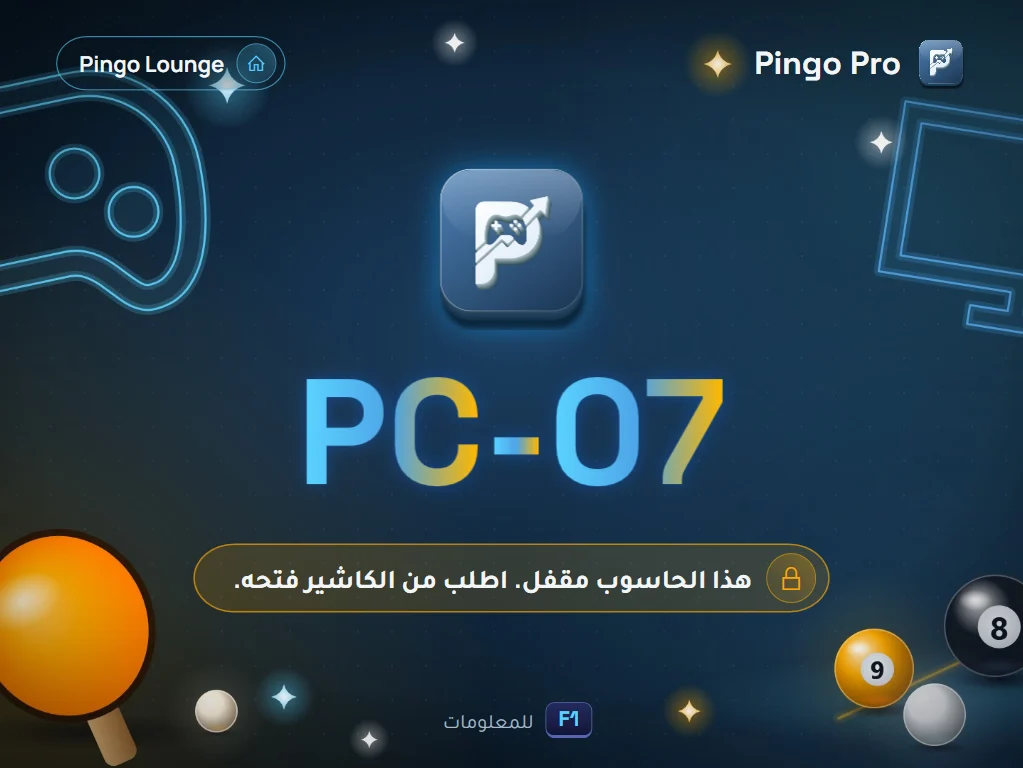
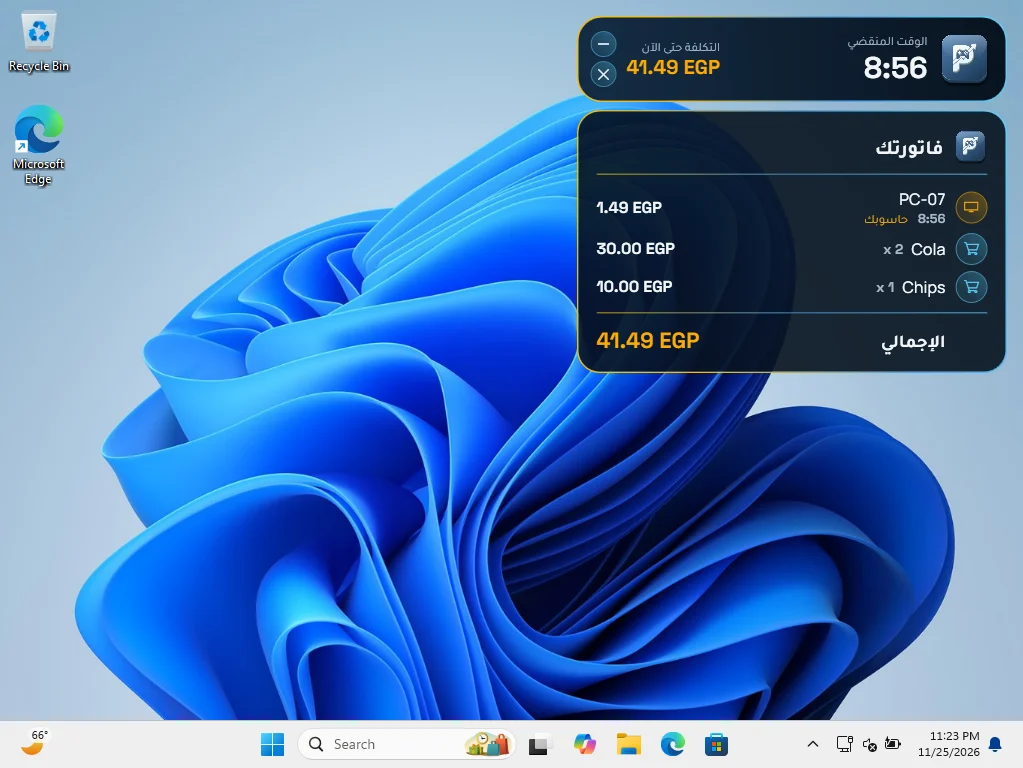
حاسوبك يُفتح مع الجلسة ويُقفل مع انتهائها
برنامج Pingo للحاسوب. ثبّته مرة واحدة على كل حاسوب، ثم أدِر كل شيء من عند الكاشير.
- Windows 10 / 11 (64 بت)
- الإصدار 0.2.0
- 49.0 MB
تتصفح من الهاتف؟
التثبيت في ثلاث محطات.
دقائق قليلة لكل حاسوب. خطوة واحدة على الشاشة، وتقدّمك محفوظ إن أغلقت الصفحة.
- كلمة مرور مسؤول Windows
- حساب بينجو برو
- جهاز من نوع «كمبيوتر» لكل حاسوب
- اتصال إنترنت
الخطوة 1 من 6
على حاسوب العميلدقيقة
حمّل الملف وفك ضغطه
حمّل ملف PingoAgent-Setup.zip. انقر على الملف بزر الفأرة الأيمن واختر Extract All (استخراج الكل).
✓ ترى
تأكد من سلامة الملف (موصى به)
certutil -hashfile PingoAgent-Setup.zip SHA256بصمة SHA-256
516dd30ea2e9697bb828f66cb54cb93a4cca3f607fbf22af1dbd0a5f0f83b63bعلى حاسوب العميلدقيقتان
حساب للعميل، وحساب لك
من Settings ثم Accounts ثم Other users أنشئ حسابًا عاديًا (غير مسؤول) للعملاء. اضبط هذا الحساب على الدخول التلقائي. أبقِ حساب المسؤول لك وحدك بكلمة مرور قوية.
✓ ترى
حماية إضافية (اختيارية)
على حاسوب العميل، بحساب المسؤولدقيقتان
ثبّت البرنامج
افتح PowerShell كمسؤول: زر Start، اكتب PowerShell، ثم Run as administrator. انسخ هذا الأمر والصقه، ثم اضغط Enter: Get-LocalUser | Select-Object Name, SID- نجهّز لك أمر التثبيت تلقائيًا. الرقم لا يغادر متصفحك.
- انتقل إلى مجلد المثبّت، ثم شغّل أمر التثبيت:
cd "$env:USERPROFILE\Downloads\PingoAgent-Setup".\PingoAgent-Setup.exe /S /CUSTOMERSID=<SID> /POLICIES=1
✓ ترىلا تظهر أي نافذة تثبيت، وهذا طبيعي. بعدها يعرض الحاسوب رمز الربط.
إن كان البرنامج مثبّتًا من قبل دون الحماية، فأزله أولًا ثم ثبّته بالأمر وأعد ربطه.
انقر PingoAgent-Setup.exe بزر الفأرة الأيمن واختر Run as administrator. أكمل نوافذ المثبّت حتى النهاية.
هذه الطريقة لا تقيّد حساب العميل، وسيظهر الحاسوب «حماية ضعيفة» إلى أن تطبّق الحماية.
✓ ترىصفحة اكتمال التثبيت، ثم رمز الربط.
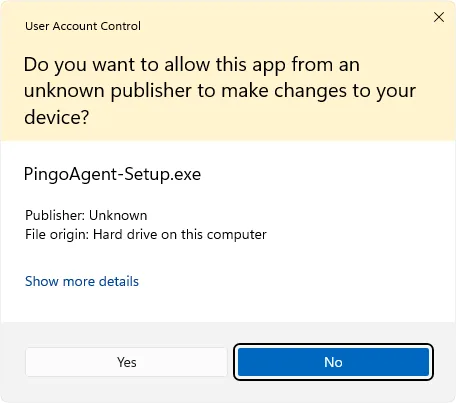
ظهرت رسالة تحذير من Windows؟
على حاسوب العميلثوانٍ
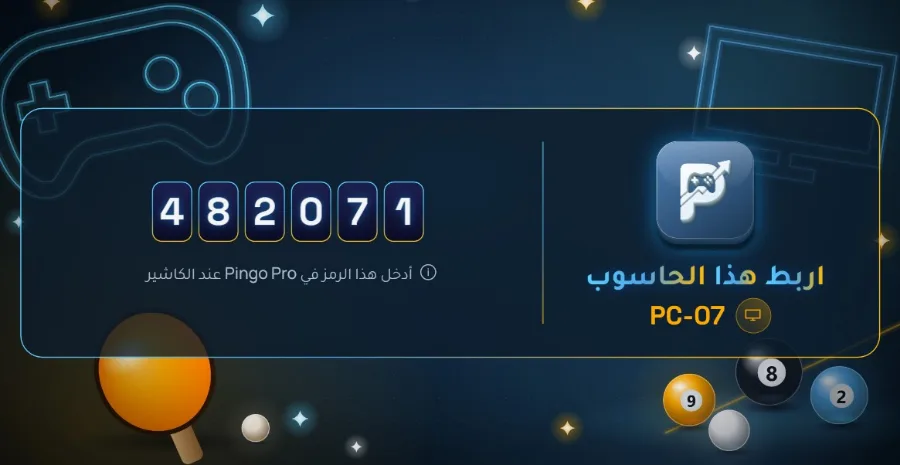
اقرأ الرمز من الشاشة
يعرض الحاسوب شاشة «اربط هذا الحاسوب» ورمزًا صالحًا 10 دقائق. اكتب الرمز أو صوّره، وخذه معك إلى الكاشير.
عند الكاشير، في بينجو برودقيقة
اربط الحاسوب بجهازه
في صفحة الأجهزة اضغط «ربط حاسوب». اكتب الرمز ثم اضغط «بحث عن الحاسوب». تأكد أن اسم الحاسوب هو الذي أمامك. اختر الجهاز المقابل ثم «تأكيد الربط».
✓ ترى
الكاشير والحاسوب3 دقائق
جرّبه قبل أول عميل
أولًا: من الحساب ثم الإعدادات فعّل «تطبيق انتهاء الوقت» (للمالك). دونه لا يُقفل الحاسوب وحده.
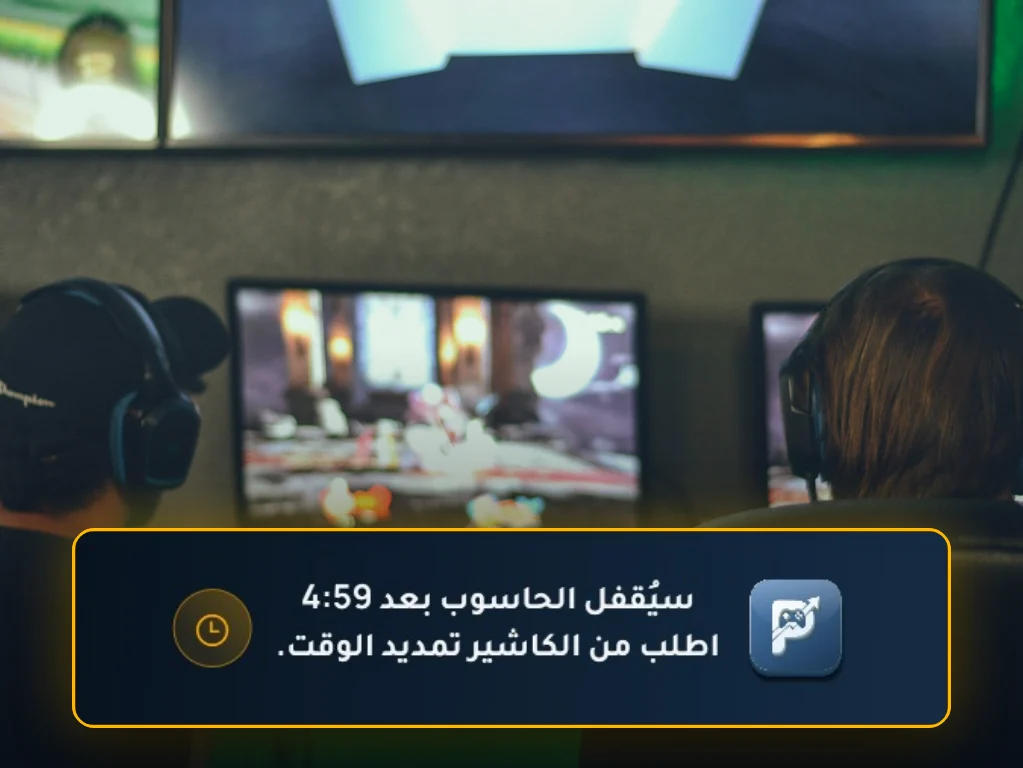
افتح ورديتك، وابدأ جلسة قصيرة محددة الوقت على الجهاز المربوط. راقب الحاسوب: يُفتح، ثم ينبّه، ثم يُقفل. حصّل فاتورة التجربة أو ألغها من صفحة الفواتير.
✓ ترى
هذا الحاسوب جاهز
لديك حاسوب آخر؟ كرّر الخطوات عليه. وفك ربط الحاسوب من Pingo أو إزالة البرنامج يُخرجه من التحكم.
كل شيء تلقائي.
يُفتح ويُقفل وحده
يتبع الجلسة التي تديرها: يُفتح خلال ثوانٍ، ويُقفل لحظة انتهاء الوقت. الجلسة المفتوحة تبقى حتى ينهيها الكاشير.
ينبّه قبل النهاية
من 1 إلى 30 دقيقة قبل النهاية (الافتراضي 3)، ليحفظ اللاعب لعبته.
يعمل دون إنترنت
يُقفل في وقته بمؤقته الخاص، ويُفتح لعميل جديد عند عودة الاتصال.
مفاتيح مقفلة على العميل، ومفتوحة لك.
عند طلبك، يطبّق البرنامج قيود Windows التالية على حساب العميل وحده. تُعاد كل دقيقة، وأي تغيير يُسجَّل كمحاولة عبث.
مقفل مدير المهام
لا يمكن فتحه، فلا يستطيع العميل إنهاء البرنامج.
مقفل نافذة التشغيل
معطّلة، فلا يمكن تشغيل شيء بالاسم.
مقفل محرر السجل
معطّل، فلا تُعدَّل الإعدادات من وراء ظهرك.
مقفل موجه الأوامر
معطّل لحساب العميل.
مقفل اختصارات مفتاح Windows
لا تعمل ما دام العميل مسجّلًا.
مقفل تبديل المستخدم وتسجيل الخروج وتغيير كلمة المرور
محذوفة من شاشة Ctrl+Alt+Del.
لا يُكتب شيء أبدًا لحساب مسؤول: يرفض البرنامج ويُبلغ بأن الحاسوب ضعيف الحماية. وعند الإزالة تُستعاد كل قيمة غيّرها، والقيمة التي لم تكن موجودة تُحذف بدل أن تُضبط على صفر.
قبل أن تثبّت.
Windows - 10 / 1164 بت
- تعمل إصدارات Home وPro وEnterprise، ويمكن لـ Pro وEnterprise استخدام Assigned Access أيضًا.
الحسابات - حساب عميل عادي يدخل تلقائيًا، وحساب مسؤول منفصل لك.
الإنترنت - اتصال إنترنت عادي للوصول إلى Pingo. الانقطاع القصير لا يضر: يواصل الحاسوب القفل بمؤقته الخاص.
بينجو برو - حساب بينجو برو يضم الحاسوب في قائمة أجهزتك. التحكم في الحواسيب مشمول في الفترة التجريبية المجانية.
البرنامج الثابت - يُنصح بكلمة مرور لـ BIOS/UEFI، وإيقاف الإقلاع من USB، وتفعيل Secure Boot.
الأجهزة الأخرى - لحواسيب Windows فقط. أجهزة PlayStation وXbox والبلياردو وتنس الطاولة تبقى أجهزة بوقت داخل Pingo.
أسئلة قبل التثبيت.
اضغط على سؤالك ليصلك الرد.
 Pingo
نعم، فيما هو جارٍ بالفعل. يحتفظ الحاسوب بآخر حالة ويُقفل في وقت النهاية بمؤقته الخاص. لكنه لا يُفتح لعميل جديد حتى يعود الاتصال، لأن جلسة في Pingo هي وحدها ما يفتحه.
Windows 10 وWindows 11، 64 بت. وWindows هو المنصة الوحيدة حاليًا.
على حساب عميل عادي مع تطبيق الحماية، لا يستطيع العميل فتح مدير المهام ولا نافذة التشغيل ولا محرر السجل ولا موجه الأوامر، ويعيد البرنامج تشغيل نفسه إذا أُوقف.
نعم. مع تفعيل إعداد الحد الزمني في Pingo تنتهي الجلسة ويُقفل الحاسوب معًا، بعد تنبيه تختار مدته (من 1 إلى 30 دقيقة، والافتراضي 3). أما الجلسات المفتوحة فتبقى مفتوحة حتى ينهيها الكاشير.
من إعدادات Windows ثم التطبيقات ثم التطبيقات المثبّتة. يستعيد برنامج الإزالة كل قيمة غيّرها في Windows ويحذف الخدمة ومجلد بياناته. ويمكنك أيضًا فك ربط الحاسوب من الجهاز في Pingo.
التحكم في الحواسيب جزء من بينجو برو ومشمول في الفترة التجريبية المجانية. راجع صفحة الأسعار لمعرفة الخطط.
هذه نسخة مبكرة لم تُوقَّع بعد بشهادة توقيع برمجيات مدفوعة. تحقق من بصمة SHA-256 الظاهرة في هذه الصفحة، وأكمل فقط إذا تطابقت.
شغّل شفتك القادم بهدوء.
جهّز فرعك في دقائق وشغّل جلستك القادمة على Pingo Pro. بدون بطاقة، بدون رسوم إعداد، وألغِ في أي وقت.
لديك سؤال؟ راسلنا على support@pingo-pro-saas.com